 ChecklistGuro
 Retail Store Opening & Closing Security Protocol Checklist 2026
Ensure total peace of mind and operational excellence with the ultimate Retail Store Opening & Closing Security Protocol Checklist 2026. Designed for retail managers and owners, this professional-grade template provides a step-by-step guide to securing your premises, verifying alarm systems, managing cash handovers, and protecting assets during critical transition periods. Eliminate human error, prevent shrinkage, and establish a foolproof end-of-day routine that safeguards your staff and inventory. Perfect for small boutiques and large-scale retail outlets seeking standardized security compliance in 2026.
Pre-Opening Perimeter & Exterior Inspection
Verification of external security, lighting, signage, and storefront integrity before entering the premises.
Inspection Date
Inspection Time
Exterior Security Points Verified
Exterior Lighting Condition
Observation Notes & Anomalies
Photos of Perimeter/Security Issues
Inspector Signature
Store Entry & Alarm Deactivation
Procedures for disarming security systems, verifying alarm status, and confirming staff safe entry.
Deactivation Time
Staff Member Entering
Security Checkpoints Verified
Alarm Error/Alert Notes
Staff Verification Signature
Cash Management & Register Setup
Securing cash drawers, verifying float amounts, and preparing POS systems for daily transactions.
Date of Shift Start
Time of Cash Count
Starting Cash Float Amount
Registers Verified
Cash Drawer Condition
Manager Verification
Internal Security & Surveillance Check
Testing of CCTV camera functionality, motion sensors, and monitoring of high-value display areas.
Surveillance Camera Status
CCTV Recording System Status
Detected Blind Spots or Obscured Views
Number of Security Monitors Functioning
Screenshot of Camera Feed Verification
Security Inspector Verification
Inventory & High-Value Asset Verification
Quick scan of high-theft zones, jewelry cases, or electronics to ensure all stock is present and secured.
Verification Date
Verification Time
High-Value Zones Inspected
Discrepancies Detected
Incident or Discrepancy Details
Photo Evidence of Secure Displays
Security Supervisor Sign-off
Store Closing: Cash Reconciliation & Deposit
End-of-day register balancing, preparing bank deposits, and securing excess cash in the safe.
Date of Reconciliation
Time of Cash Count Completion
Total Cash in Register (Physical Count)
Total Expected Cash (System Report)
Discrepancy Amount (Over/Short)
Discrepancy Status
Discrepancy Explanation/Notes
Upload Daily Sales Report/Z-Report
Manager/Supervisor Signature
Post-Transaction Security Sweep
Final walkthrough to ensure all customers have exited and no unauthorized persons remain in the building.
Areas Inspected for Unauthorized Persons
All Rear/Emergency Exits Verified Locked
Security Discrepancies or Observations
Security Sweep Supervisor Signature
Facility Lockdown & Physical Security
Checking all internal doors, back exits, windows, and loading bay shutters are locked and bolted.
Locked Points of Entry
Safe & Vault Status
Time of Final Lockdown
Closing Manager Verification
Alarm Activation & System Arming
Standardized steps for activating the security alarm and ensuring all sensors are active.
Alarm System Mode
Security Sensors Verified
Time of Alarm Activation
Security Code Used/Authorized Personnel
Manager Verification Signature
Final Exit & Log Completion
Final exit procedures and recording the time of lockdown and key handovers in the daily security log.
Date of Completion
Exact Time of Lockdown
Security System Status
Incident or Discrepancy Notes
Closing Manager Signature
Häufig gestellte Fragen
Kann ich diese Vorlage nach der Installation anpassen?
Selbstverständlich. Nach der Installation können Sie Aufgaben hinzufügen, entfernen oder neu anordnen, benutzerdefinierte Felder hinzufügen und Fristen an Ihren spezifischen Arbeitsablauf anpassen.
Kann ich diesen Checklistenpunkten Bilder oder Fotos hinzufügen?
Ja. Mit unserer Plattform können Sie Fotos, Unterschriften und Notizen zu jedem Element einer Checkliste hinzufügen, um die Überprüfung zu erleichtern und den Abschluss nachzuweisen.
Kann ich eine benutzerdefinierte Checkliste von Grund auf neu erstellen, anstatt eine Vorlage zu verwenden?
Ja, Sie können unsere Funktion "Erstellen Sie Ihre eigene Checkliste" verwenden, um einen individuellen Workflow zu erstellen, der genau auf Ihre betrieblichen Anforderungen zugeschnitten ist.
Kann ich Abhängigkeiten zwischen Aufgaben festlegen?
Ja, Sie können bedingte Logik und Abhängigkeiten einrichten, um sicherzustellen, dass Ihr Team die richtige Reihenfolge der Arbeitsabläufe einhält.
Kann ich bestimmte Punkte einer Checkliste verschiedenen Teammitgliedern zuweisen?
Ja. Sie können einzelne Aufgaben bestimmten Mitarbeitern zuweisen und so eine klare Verantwortlichkeit im gesamten Team sicherstellen.
Kann ich diese Checklisten auf mobilen Geräten vor Ort verwenden?
Ja. Unsere Plattform ist vollständig für verschiedene Geräte optimiert, sodass Ihr Team Aufgaben in Checklisten direkt von jedem Smartphone oder Tablet aus erledigen, aktualisieren und Fotos hochladen kann.
Wie kann ich meinen Vorgesetzten benachrichtigen, sobald eine Checkliste abgeschlossen ist?
Sie können automatisierte Benachrichtigungen einrichten (per E-Mail, Push-Benachrichtigung oder In-App-Benachrichtigung), die ausgelöst werden, sobald eine Checkliste abgeschlossen ist oder wenn ein Element die Qualitätskontrolle nicht besteht.
Können mehrere Personen gleichzeitig an derselben Checkliste arbeiten?
Ja, die Plattform unterstützt Echtzeit-Updates, sodass mehrere Benutzer gleichzeitig an einer einzigen, dynamischen Checkliste mitarbeiten können.
Wo werden die Daten der abgeschlossenen Checklisten gespeichert?
Alle abgeschlossenen Checklisten werden sicher in Ihrem Work OS-Dashboard gespeichert, wodurch ein dauerhaftes, durchsuchbares Audit-Protokoll Ihrer Arbeitsabläufe erstellt wird.
Kann ich Berichte auf der Grundlage meiner Checklistenergebnisse erstellen?
Ja, das ist möglich. Sie können die Fortschrittsraten verfolgen, wiederkehrende Probleme identifizieren und die Teamleistung mithilfe unserer integrierten Berichts- und Analysetools überwachen.
Wie kann ich diese Checklisten für Compliance- oder Audit-Zwecke verwenden?
Da unsere Checklisten Zeitstempel, Fotos und digitale Signaturen erfassen, dienen sie als umfassende digitale Dokumentation für die Einhaltung gesetzlicher Vorschriften und interne Audits.
Kann ich meine abgeschlossenen Checklisten-Daten exportieren, um sie in anderen Tools zu verwenden?
Ja, Sie können Ihre Daten in verschiedenen Formaten (CSV, Excel usw.) exportieren, um Ihre betrieblichen Erkenntnisse in Ihre anderen Geschäftsanwendungen zu integrieren.
Kommentare
Bisher gibt es keine Kommentare. Seien Sie der Erste, der einen hinzufügt!
Demonstration der Einzelhandelsmanagement-Lösung
Steigern Sie die Effizienz im Einzelhandel! ChecklistGuro vereinfacht den Betrieb von Geschäften, die Bestandsverwaltung und die Mitarbeiterschulung. Verbessern Sie das Kundenerlebnis und maximieren Sie die Rentabilität. Verwalten Sie alles mit unserer Work OS.
Ähnliche Checklisten-Vorlagen
Retail Customer Feedback & Complaint Resolution Checklist 2026
Retail Inventory Cycle Counting & Discrepancy Checklist 2026
Retail Staff Shift Handover & Communication Checklist 2026
Retail Store Markdown & Clearance Implementation Checklist 2026
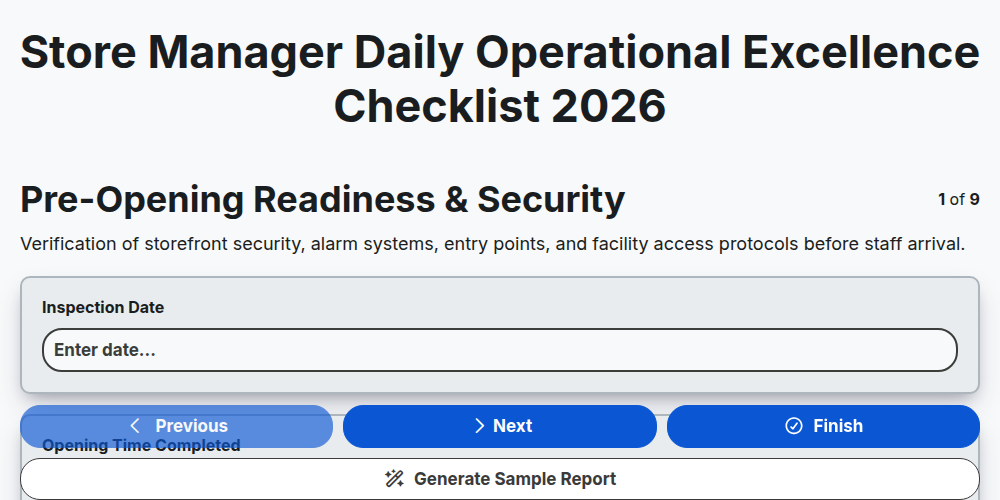
Store Manager Daily Operational Excellence Checklist 2026
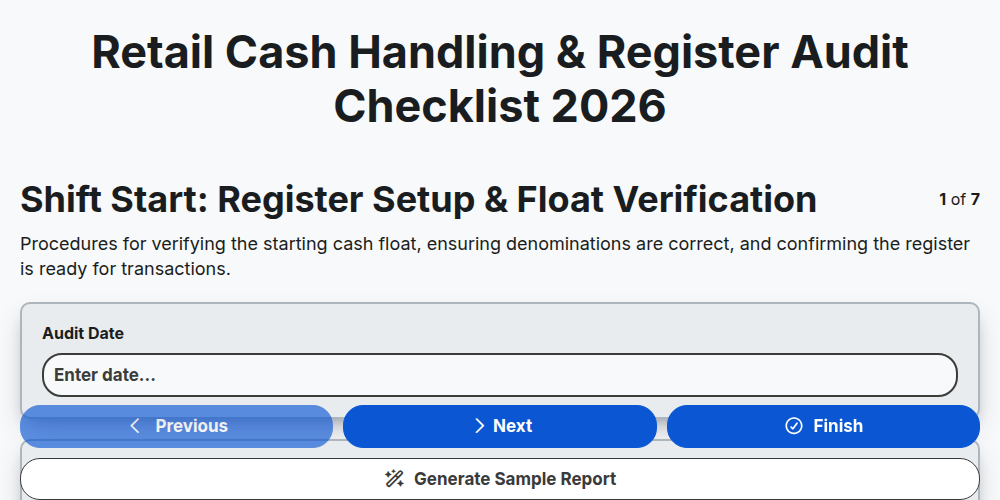
Retail Cash Handling & Register Audit Checklist 2026
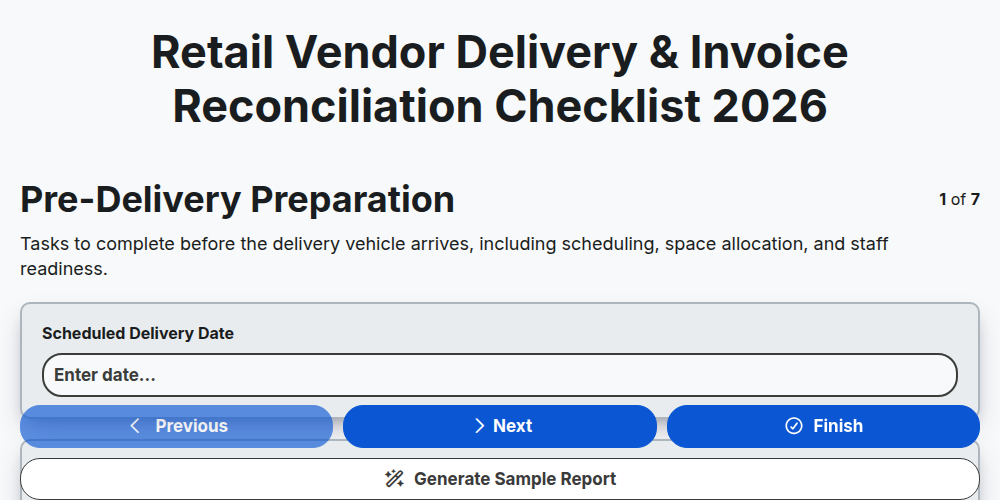
Retail Vendor Delivery & Invoice Reconciliation Checklist 2026
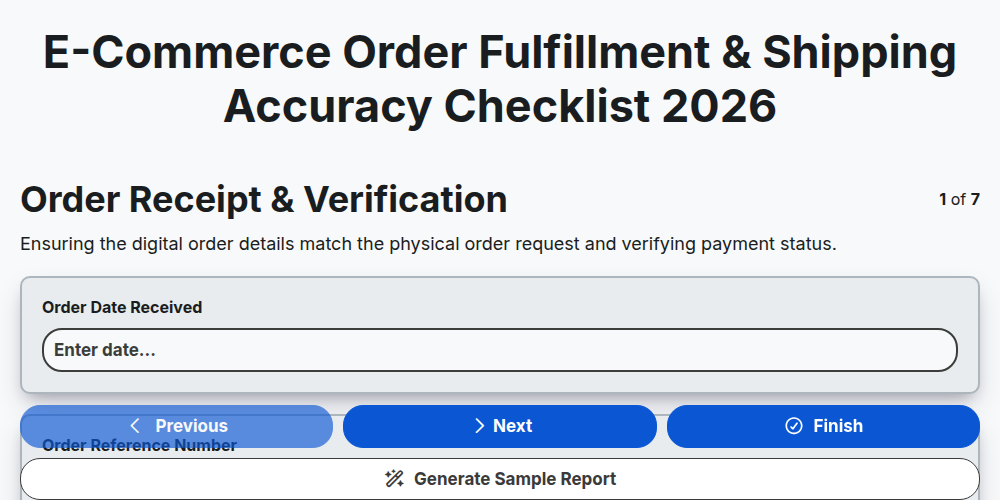
E-commerce Order Fulfillment & Shipping Accuracy Checklist 2026
Benötigen Sie Hilfe bei Checklisten?
Haben Sie eine Frage? Wir helfen Ihnen gerne. Bitte senden Sie uns Ihre Anfrage, und wir werden Ihnen umgehend antworten.